

Połączenie telefonu z kontem
Aktualizacja:
Połączenie telefonu z kontem zajmuje około minuty. Potrzebujesz zainstalowanej aplikacji i zalogowanego panelu na komputerze.
Krok po kroku
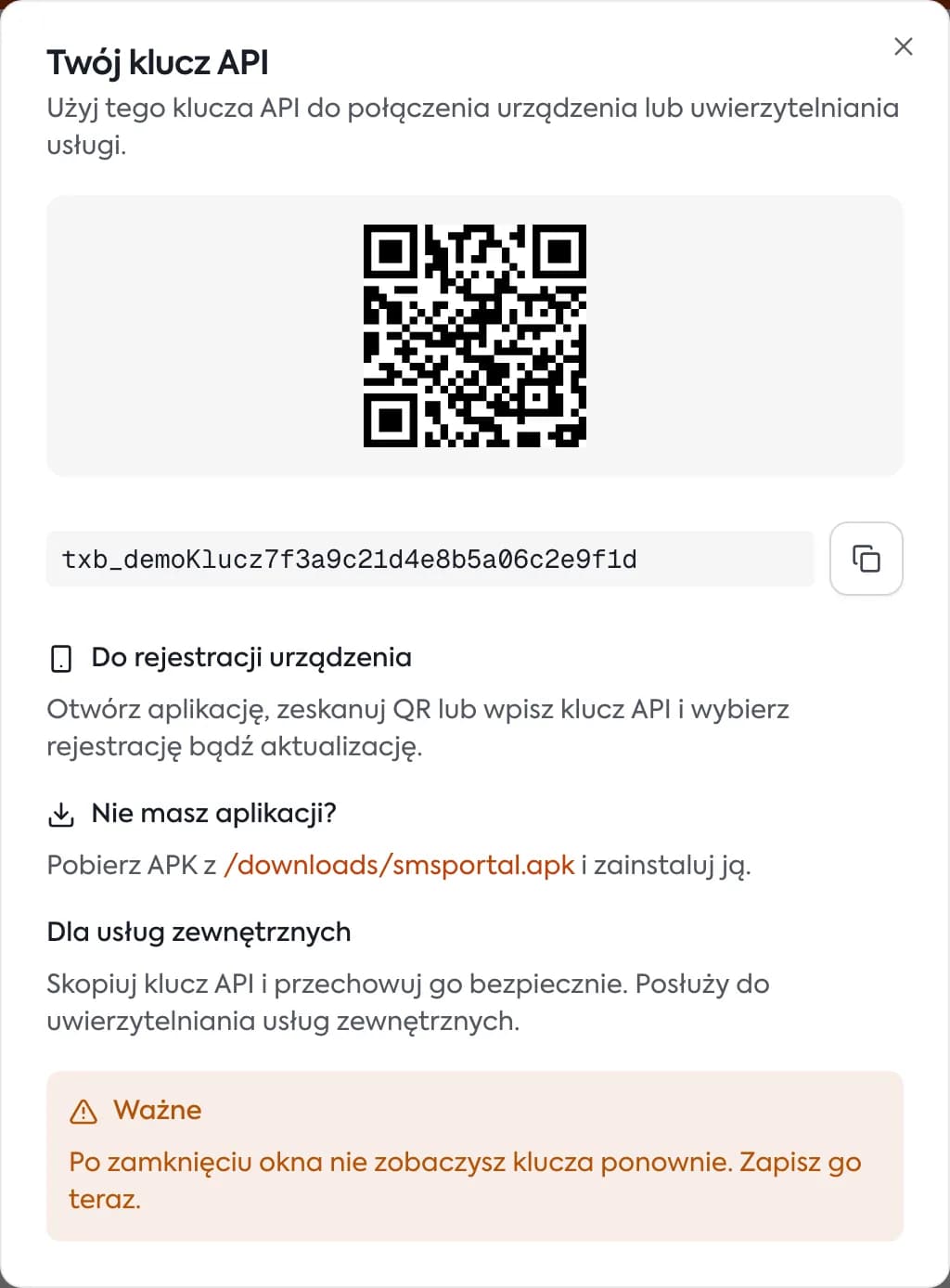
- W panelu, w karcie „Rozpocznij”, kliknij „Wygeneruj klucz i pokaż QR”. Klucz API to długi ciąg znaków, który działa jak hasło telefonu. Panel pokaże go tylko raz, więc zapisz go od razu.
- Na telefonie otwórz aplikację i dotknij „Rozpocznij”.
- Na ekranie „Połącz konto” wybierz „Zeskanuj kod QR” i zeskanuj kod z ekranu komputera. Zobaczysz komunikat „Kod QR został zeskanowany”. Możesz też wybrać „Wpisz ręcznie” i wkleić klucz.
- Dotknij „Dalej”. Na ekranie „Skonfiguruj urządzenie” wpisz nazwę telefonu (to pole jest opcjonalne), na przykład „Mój telefon SMS”, i dotknij „Zarejestruj urządzenie”.
- Na ekranie „Przyznaj uprawnienia” dotknij „Przyznaj wszystkie uprawnienia” i zezwól na SMS. Opis każdego uprawnienia: Uprawnienia SMS i powiadomień.
- Gdy zobaczysz „Gotowe!”, telefon jest połączony. Obok jego nazwy powinno być „Gotowy do wysyłki” i „Online”.
Sprawdź w panelu
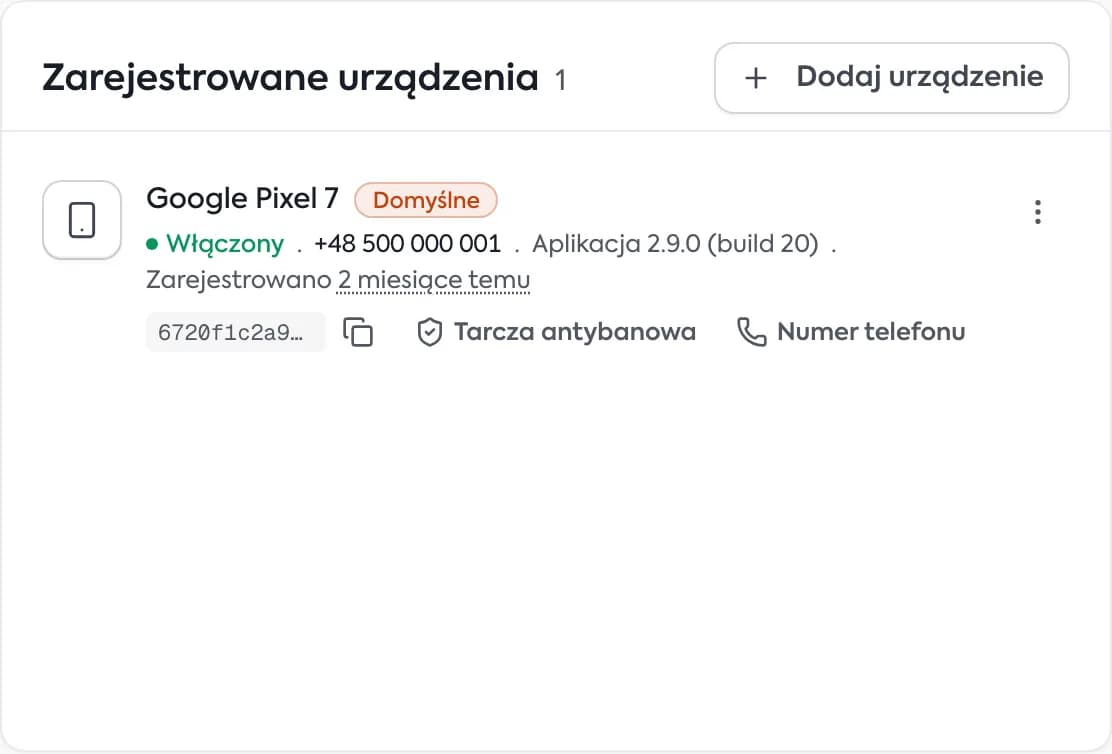
Po chwili telefon pojawia się w panelu w sekcji „Zarejestrowane urządzenia”. Jeśli jest na liście i ma etykietę „Włączony”, połączenie się udało.
Jeśli przy telefonie widać „Brak uprawnień SMS”, wiadomości nie wyjdą. Wróć do uprawnień.
Instalacja od nowa
Gdy instalujesz aplikację ponownie na tym samym telefonie, nie twórz drugiego urządzenia. Na ekranie „Skonfiguruj urządzenie” wybierz „To urządzenie było już zarejestrowane”, podaj ID urządzenia i dotknij „Połącz urządzenie ponownie”. ID znajdziesz w panelu, w „Urządzeniach”.
Limit telefonów
Liczba telefonów nie jest ograniczona w żadnym planie. Szczegóły: Kilka telefonów na jednym koncie.
Co dalej
Pytania i odpowiedzi
- Kod QR zniknął, a nie zapisałem klucza. Co teraz?
- Wygeneruj nowy klucz w panelu. Klucz pokazuje się tylko raz, więc zapisz go od razu.
- Instaluję aplikację ponownie. Czy tworzyć nowe urządzenie?
- Nie. W aplikacji wybierz „To urządzenie było już zarejestrowane” i podaj ID urządzenia z panelu.
- Telefon nie pojawia się w panelu. Dlaczego?
- Sprawdź internet w telefonie i to, czy klucz pochodzi z tego samego konta. Odśwież panel i zajrzyj do „Zarejestrowanych urządzeń”.
Powiązane instrukcje
Nie znalazłeś odpowiedzi? Napisz do nas