
Jak wysyłać SMS z komputera przez telefon z Androidem (3 sposoby)
Wysyłanie SMS z komputera przez telefon z Androidem: Wiadomości Google dla Internetu, Łącze z telefonem i panel smsportal. Porównanie, kroki i uczciwe limity.
Chcesz napisać SMS-a na klawiaturze komputera, ale numer i karta SIM są w telefonie? Masz trzy rozsądne sposoby na wysyłanie SMS z komputera przez telefon z Androidem: dwa do ręcznego pisania i jeden, który dodaje automatyzację. Poniżej każdy z nich z krokami, a na końcu tabela, która pomoże wybrać.
Jakie są sposoby wysyłania SMS z komputera przez telefon?
Są trzy: Wiadomości Google dla Internetu (kod QR i przeglądarka), aplikacja Łącze z telefonem w Windows oraz panel bramki SMS w rodzaju smsportal. We wszystkich trzech wiadomość wychodzi z karty SIM w Twoim telefonie, więc odbiorca widzi Twój zwykły numer.
| Wiadomości Google dla Internetu | Łącze z telefonem (Windows) | Panel bramki SMS (smsportal) | |
|---|---|---|---|
| Do czego | ręczne rozmowy | ręczne rozmowy, zdjęcia, powiadomienia | wysyłka z kodu, z pliku CSV, automatyzacje |
| Konfiguracja | kod QR, ok. 1 minuta | konto Microsoft, aplikacja w Windows | aplikacja na telefonie i konto, ok. 10 minut |
| Komputer | dowolny z przeglądarką | Windows | dowolny z przeglądarką |
| API i webhooki | nie | nie | tak |
| Wysyłka masowa z CSV | nie | nie | tak |
| Statusy dostarczenia | ograniczone | ograniczone | tak, z historią zdarzeń |
| Koszt | abonament operatora | abonament operatora | abonament operatora + plan smsportal (jest bezpłatny na start) |
Sposób 1: Wiadomości Google dla Internetu
To najszybsza metoda, jeśli masz w telefonie aplikację Wiadomości Google. Wiadomości dla Internetu pokazują to, co jest w aplikacji na telefonie, a SMS-y są wysyłane przez połączenie komputera z telefonem, więc obowiązują te same opłaty co przy zwykłej wysyłce – tak opisuje to Google.
- Na telefonie otwórz Wiadomości, dotknij menu i wybierz Parowanie urządzeń.
- Na komputerze wejdź w przeglądarce (Chrome, Firefox, Safari lub Edge) na stronę Wiadomości dla Internetu.
- W telefonie wybierz Skanuj kod QR i zeskanuj kod z ekranu komputera. Gdy parowanie się uda, telefon zawibruje.
Kilka rzeczy, które warto wiedzieć:
- kod QR jest unikalny dla danego komputera, a sparować można kilka urządzeń, ale aktywny jest jednocześnie tylko jeden komputer,
- ostatnie rozmowy, kontakty i ustawienia są szyfrowane i zapisywane w przeglądarce,
- to rozwiązanie do rozmowy, a nie do automatyzacji: nie ma API ani importu listy odbiorców.
Wskazówka: na komputerze współdzielonym wyloguj się po skończonej pracy. Otwarte parowanie daje dostęp do Twoich rozmów.
Sposób 2: Łącze z telefonem w Windows
Jeśli pracujesz na Windows, aplikacja Łącze z telefonem (Phone Link) łączy telefon z Androidem z komputerem przez konto Microsoft. Obsługuje SMS-y, a także MMS i, na wybranych telefonach Samsung, RCS; w aplikacji widać wiadomości otrzymane i wysłane w ciągu ostatnich 30 dni. Szczegóły opisuje strona pomocy Microsoft.
Konfiguracja polega na zainstalowaniu aplikacji towarzyszącej na telefonie, zalogowaniu się tym samym kontem Microsoft w Windows i wybraniu Wiadomości w aplikacji. Plusem jest integracja z systemem: powiadomienia i zdjęcia z telefonu są na pulpicie. Minusem to, że i tu piszesz ręcznie, a z innego niż Windows komputera aplikacji nie użyjesz.
Sposób 3: panel bramki SMS i telefon jako nadajnik
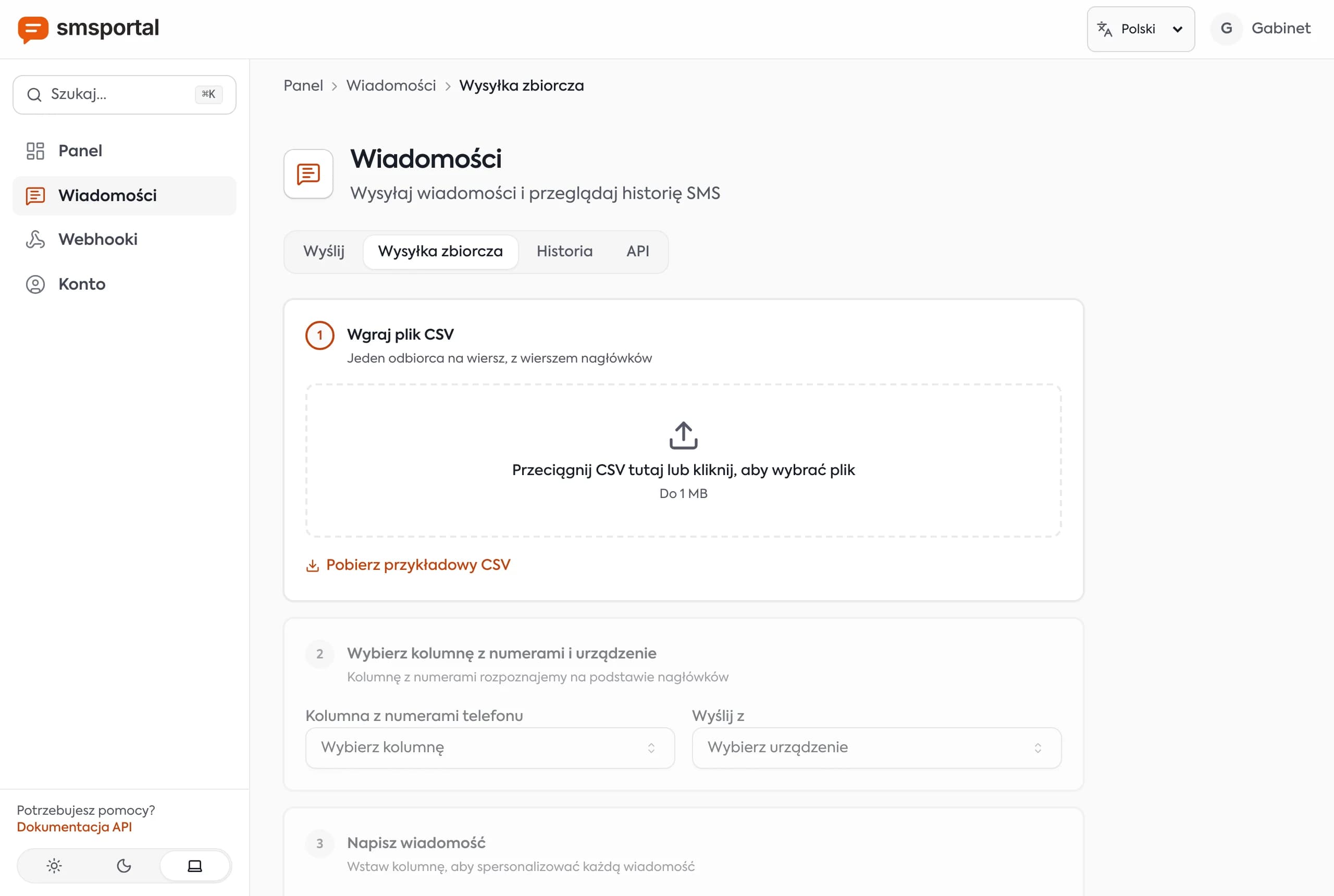
Gdy SMS-ów jest więcej niż kilka dziennie albo ma je wysyłać program, ręczne pisanie przestaje wystarczać. Wtedy telefon zamieniasz w bramkę SMS: instalujesz aplikację, a wysyłasz z panelu w przeglądarce, z pliku CSV albo z kodu przez API.
W smsportal wygląda to tak:
- Załóż konto w smsportal i pobierz aplikację na Androida na telefon z kartą SIM.
- W panelu kliknij Dodaj urządzenie i zeskanuj kod QR aplikacją.
- Nadaj uprawnienia do SMS-ów, powiadomień i pracy bez ograniczeń baterii.
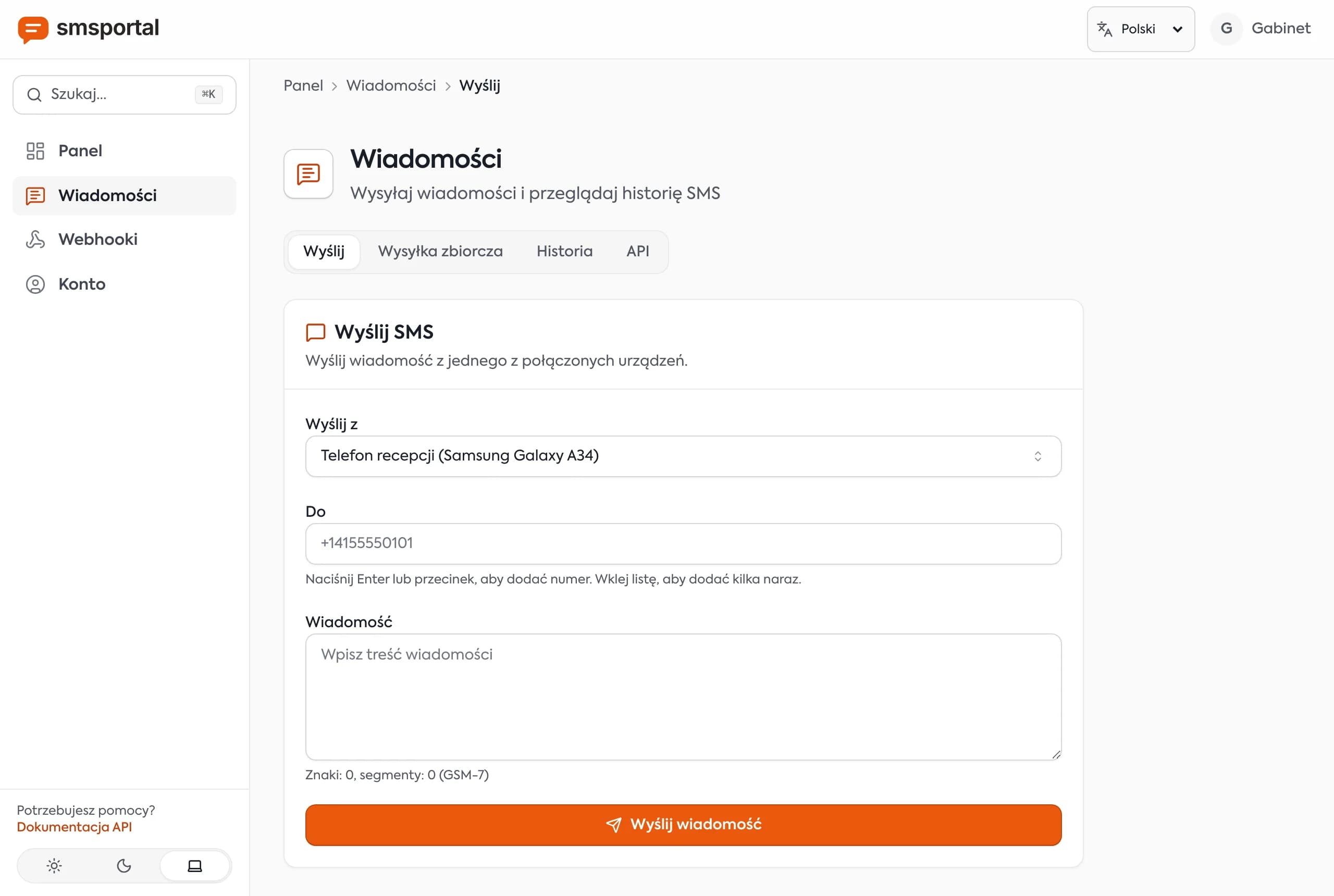
- Napisz wiadomość w panelu, wgraj plik CSV albo wyślij zapytanie API.
Wiadomość możesz też napisać na samym telefonie: ekran tworzenia SMS liczy znaki i segmenty, a przy polskich znakach przełącza się w kodowanie UCS-2 (70 znaków na segment zamiast 160). Pełny opis aplikacji znajdziesz na stronie aplikacja na Androida.
Co dodaje panel w porównaniu z pisaniem ręcznym?
Panel oferuje funkcje, których nie dają dwa pierwsze sposoby:
- Plik CSV ze zmiennymi w treści, np.
Dzień dobry {{ imie }}, zamówienie {{ numer }} jest gotowe.– każdy wiersz dostaje własną wiadomość (zobacz masowa wysyłka SMS z CSV). - API do wysyłki z własnego programu, strony lub skryptu – krok po kroku w artykule jak wysłać SMS przez API.
- Historia i statusy każdej wiadomości (w kolejce, wysłana, dostarczona, nieudana) na stronie wiadomości.
- Odpowiedzi klientów w jednym miejscu, także przez webhook.
- Integracje z Make i Zapier przez żądania HTTP i webhooki – więcej w tekście SMS w Make i Zapier.
Wysyłkę z kodu możesz przetestować jednym poleceniem:
curl -X POST "https://smsportal.app/api/v1/gateway/send-sms" \
  -H "x-api-key: $SMSPORTAL_API_KEY" \
  -H "Content-Type: application/json" \
  -d '{"recipients": ["+48600100200"], "message": "Auto gotowe do odbioru. Warsztat Kowalski"}'
Który sposób wybrać?
Wybierz według tego, kto wysyła wiadomość i ile ich jest. Ręczne rozmowy z kilkoma osobami obsłużą Wiadomości Google lub Łącze z telefonem. Wysyłka cykliczna, z pliku lub z programu wymaga panelu bramki.
| Twoja sytuacja | Najlepszy wybór |
|---|---|
| Piszę kilka SMS-ów dziennie, ręcznie, z jednego komputera | Wiadomości Google dla Internetu |
| Pracuję na Windows i chcę mieć telefon „na pulpicie" | Łącze z telefonem |
| Chcę wysyłać „auto gotowe" z programu warsztatu | panel + API bramki |
| Mam listę klientów w Excelu i chcę wysłać im spersonalizowane wiadomości | panel bramki z importem CSV |
| Potrzebuję, żeby odpowiedzi „TAK/NIE" trafiały do systemu | bramka z webhookami |
Jakie są ograniczenia wysyłania SMS z komputera przez telefon?
We wszystkich trzech sposobach nadajnikiem jest telefon, więc obowiązują te same zasady fizyczne i regulaminowe. Przepustowość jest ograniczona, a telefon musi być włączony i mieć zasięg.
- Telefon musi działać. Gdy jest wyłączony lub bez internetu, ręczne metody nie wyślą nic. W smsportal wiadomości czekają w kolejce do 72 godzin, a potem wygasają.
- Koszt wynika z abonamentu. Google zaznacza, że opłaty operatora są takie same jak przy wysyłce z telefonu. Tańsze bywa tylko to, co masz w pakiecie.
- Przepustowość. Domyślnie bramka robi 5 sekund przerwy między wiadomościami, czyli około 12 SMS-ów na minutę (ok. 720 na godzinę). To wystarcza na powiadomienia, ale nie na duże kampanie.
- Zasady operatora. „Nielimitowane" SMS-y zwykle zakładają rozsądne, niemasowe użycie. Sprawdź regulamin swojej oferty.
- Nie ma nadpisu. Wiadomość przychodzi z Twojego numeru, a nie z nazwy firmy (więcej w tekście nadpis czy własny numer).
- Zgody. Wiadomości marketingowe wymagają zgody odbiorcy. To nie jest porada prawna.
Jak zabezpieczyć SMS-y wysyłane z komputera?
Telefon i panel mają dostęp do Twoich rozmów, więc zadbaj o kilka podstaw. Zabezpiecz konto, nie zostawiaj otwartych sesji na wspólnych komputerach i nie wklejaj kluczy API do kodu, który trafia do repozytorium.
- Blokada ekranu telefonu, żeby nikt nie odczytał rozmów i karty SIM.
- Wylogowanie z Wiadomości dla Internetu na cudzym lub wspólnym komputerze.
- Klucz API w zmiennej środowiskowej, a nie w kodzie. Możesz go w każdej chwili unieważnić w panelu i wygenerować nowy.
- Osobna karta i osobny telefon do wysyłki firmowej, jeśli prywatne rozmowy nie powinny mieszać się z klientami.
- Podpisy webhooków: serwer weryfikuje nagłówek
X-Signature, więc nikt nie podrzuci mu fałszywej odpowiedzi klienta.
Jak odbierać odpowiedzi na komputerze?
We wszystkich trzech sposobach odpowiedzi wracają na ten sam telefon, więc widzisz je w tym samym oknie, w którym piszesz. Różnica jest w tym, co zrobisz z odpowiedzią dalej.
Wiadomości Google i Łącze z telefonem pokazują rozmowę jak komunikator, ale nie przekażą jej programowi. Panel bramki zapisuje każdą odebraną wiadomość w historii, udostępnia ją w API (GET /gateway/messages?direction=received) i wysyła webhookiem MESSAGE_RECEIVED. Dzięki temu odpowiedź „TAK" na przypomnienie o wizycie może sama potwierdzić termin w Twoim systemie. Filtry odbieranych SMS pozwalają wybrać, które wiadomości trafią dalej, a które zostaną tylko w telefonie.
Zacznij od jednej wiadomości
Jeśli ręczne pisanie wystarcza, sparuj telefon z Wiadomościami Google i zajmie to minutę. Jeśli chcesz, żeby SMS-y wysyłał program, załóż bezpłatne konto w smsportal, podłącz telefon i wyślij pierwszą wiadomość z panelu. Plany płatne sprawdzisz w cenniku, gdy bezpłatny pakiet przestanie wystarczać.
Najczęściej zadawane pytania
Czy można wysyłać SMS z komputera przez telefon za darmo?
Tak, jeśli Twój abonament zawiera SMS-y. Wiadomości Google dla Internetu i Łącze z telefonem wysyłają je z Twojej karty SIM, więc obowiązują te same opłaty co przy pisaniu w telefonie, a Google zaznacza to wprost. Przy taryfie z nielimitowanymi SMS-ami koszt jest praktycznie zerowy.
Czy telefon musi być włączony, żeby wysyłać SMS z komputera?
Tak. We wszystkich trzech sposobach to telefon fizycznie wysyła wiadomość, więc musi mieć zasięg, internet i działającą aplikację. Komputer jest tylko pulpitem sterowania.
Jak połączyć telefon z komputerem, żeby pisać SMS-y?
W Wiadomościach Google na telefonie otwierasz Menu i Parowanie urządzeń, a na komputerze wchodzisz na stronę Wiadomości dla Internetu i skanujesz kod QR. W Windows 11 używasz aplikacji Łącze z telefonem i konta Microsoft.
Czy da się wysłać SMS-y do wielu osób z komputera?
Ręcznie, jeden po drugim, tak, ale to nieefektywne. Do wielu odbiorców lepszy jest panel bramki z importem pliku CSV, który personalizuje treść dla każdego wiersza.
Czym różni się bramka SMS od Wiadomości Google dla Internetu?
Wiadomości dla Internetu to lustro aplikacji telefonu, które służy do ręcznej rozmowy. Bramka SMS dodaje API, webhooki, kolejkę, historię statusów i automatyzację, więc SMS-y może wysyłać program.