

Klucze API
Aktualizacja:
Klucz API to długi ciąg znaków, który działa jak hasło dla programu. Dzięki niemu aplikacja na telefonie albo Twój skrypt może działać w Twoim imieniu bez logowania. Każdy, kto zna klucz, może wysyłać SMS-y z Twojego konta. Traktuj go jak hasło.
Utwórz klucz
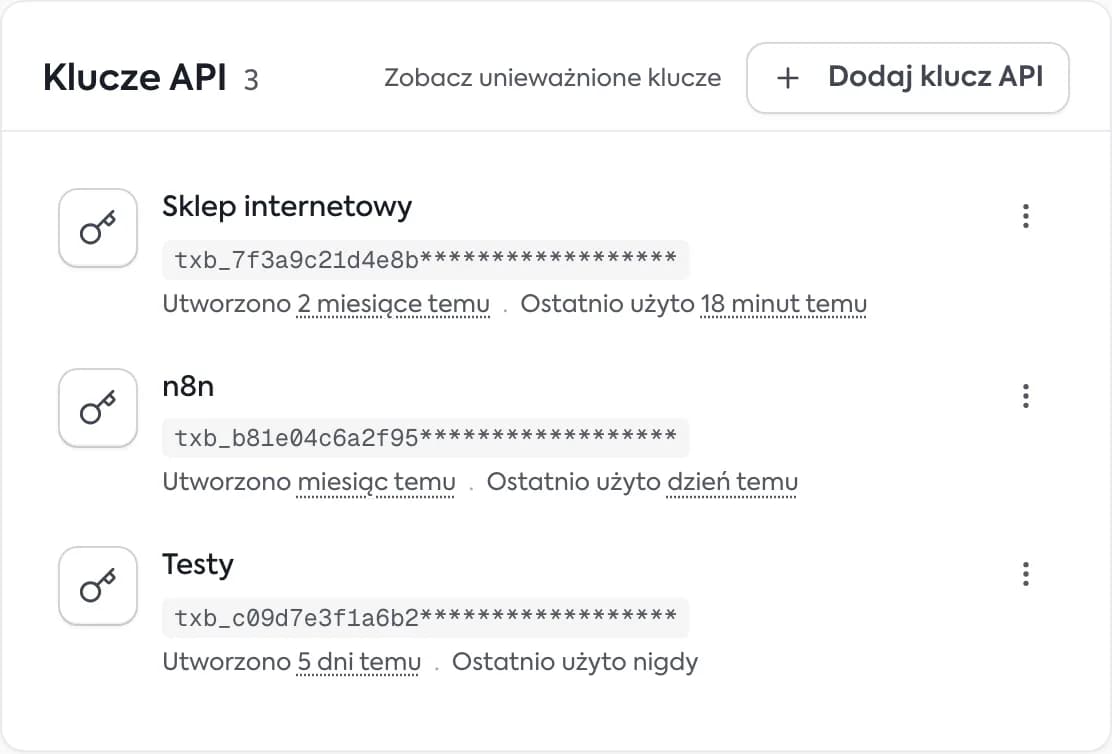
- Otwórz stronę główną panelu („Panel”). Znajdź kartę „Klucze API”.
- Kliknij „Dodaj klucz API”. Na małym ekranie przycisk nazywa się „Nowy”.
- W oknie „Utwórz nowy klucz API” kliknij „Wygeneruj klucz API”.
- W oknie „Twój klucz API” kliknij „Skopiuj klucz API”.
- Zapisz klucz w menedżerze haseł albo w sekretach swojego systemu. Dopiero wtedy zamknij okno.
Ważne: po zamknięciu okna nie zobaczysz klucza ponownie. Jeśli go nie zapiszesz, utwórz nowy.
W tym samym oknie panel podpowiada, do czego klucz służy:
- „Do rejestracji urządzenia”: otwórz aplikację na telefonie i zeskanuj kod QR albo wpisz klucz ręcznie. Szczegóły: Połączenie telefonu z kontem.
- „Dla usług zewnętrznych”: skopiuj klucz i użyj go w swoim programie. W żądaniach do API przekaż go w nagłówku
x-api-key.
Zarządzaj kluczami
Na liście widzisz nazwę, datę utworzenia i kiedy klucz ostatnio użyto albo „nie użyto”. Obok każdego klucza jest menu działań.
- Zmiana nazwy. Wybierz „Zmień nazwę”, wpisz nową nazwę i kliknij „Zapisz”. Dobra nazwa mówi, gdzie klucz działa, na przykład „Sklep internetowy”.
- Unieważnienie. Wybierz „Unieważnij”, przeczytaj ostrzeżenie i kliknij „Unieważnij klucz”.
- Usunięcie z listy. Kliknij „Zobacz unieważnione klucze”, a potem „Usuń” przy kluczu. Usunięcie jest trwałe i nie da się go cofnąć.
Wyłączenie klucza zawsze oznacza unieważnienie. Nie ma wstrzymania i ponownego włączenia.
Kiedy unieważnić klucz
- Klucz wyciekł, trafił do publicznego repozytorium albo do czatu.
- Ktoś, kto go znał, odszedł z firmy.
- Nie używasz już programu, do którego klucz należał.
Unieważnienie natychmiast wyłącza klucz we wszystkich aplikacjach, serwerach, skryptach i na telefonach. Dlatego zrób to w tej kolejności:
- Utwórz nowy klucz.
- Zastąp nim stary wszędzie, gdzie był używany.
- Dopiero potem unieważnij stary.
- Telefon, który używał starego klucza, połącz ponownie z nowym.
Bezpieczne przechowywanie
- Nie wklejaj klucza do kodu, który trafia do repozytorium. Trzymaj go w zmiennej środowiskowej lub menedżerze sekretów.
- Nie wysyłaj klucza e-mailem ani na czacie.
- Dla każdego programu utwórz osobny klucz. Wtedy unieważnisz tylko jeden.
Pytania i odpowiedzi
- Czy mogę zobaczyć klucz po zamknięciu okna?
- Nie. Okno z kluczem pokazuje go tylko raz. Gdy go zgubisz, utwórz nowy klucz.
- Co się stanie po unieważnieniu klucza?
- Klucz przestaje działać wszędzie: w aplikacjach, skryptach, na serwerach i telefonach, które go używają.
Powiązane instrukcje
Nie znalazłeś odpowiedzi? Napisz do nas